
Come pubblicare un libro vivo: dal manoscritto alla pagina di vendita
Pubblicare un libro vivo passo per passo: dati, manoscritto, copertina, prezzo, capitoli, poi il link e il QR che portano i lettori alla sua pagina di vendita.
In questa pagina
- Cosa ti serve prima di iniziare
- Passo 1: crea il libro e i suoi dati
- Passo 2: carica il manoscritto
- Passo 3: aggiungi copertina e colori
- Passo 4: imposta il prezzo, o rendilo gratuito
- Passo 5: importa i capitoli
- Pubblica i capitoli
- Passo 6: pubblica il libro
- Dopo la pubblicazione: il link, il QR e i tuoi lettori
Un libro vivo è un libro che i tuoi lettori aprono sul web: capitoli con audio, video e immagini, e una pagina di vendita tutta sua che lo vende direttamente ai lettori. Questa guida segue un libro dal manoscritto sul tuo computer a una pagina pubblicata, con il suo link e il suo codice QR. Ogni passo si fa nel CMS di X-Live e puoi fermarti quando vuoi: il libro resta una bozza finché non premi Pubblica.
Cosa ti serve prima di iniziare
Ti servono tre cose, e solo la prima è necessaria per cominciare:
- Il manoscritto, in DOCX o PDF. In un DOCX dai a ogni titolo di capitolo lo stile Titolo 1 di Word, così i capitoli vengono trovati in automatico dopo.
- Una copertina: un'immagine per il fronte, o due per fronte e retro (PNG, JPG o WEBP).
- Un prezzo, oppure la scelta di regalare il libro.
Cosa ricevono i lettori quando il libro è online lo trovi nella pagina sull'esperienza di lettura.
Passo 1: crea il libro e i suoi dati
Nella Dashboard (o in Libri) premi Nuovo libro. In Manoscritto e dettagli compila titolo, sottotitolo, pseudonimo (il nome d'autore che vedono i lettori, anche diverso dal nome del tuo account) e categoria. La descrizione è facoltativa, ma è il testo che compare sotto il titolo quando il libro viene condiviso: vale la pena scriverla con cura.
Passo 2: carica il manoscritto
In Manoscritto (opzionale) premi Carica manoscritto e scegli il file. Premi Continua, oppure Salva come bozza per finire più tardi. Non è ancora pubblico niente.
Passo 3: aggiungi copertina e colori
In Copertina e aspetto trascina la copertina su Copertine, o clicca per sceglierla. Sotto, scegli i colori che i lettori vedranno nelle pagine del libro. Premi Continua.
Passo 4: imposta il prezzo, o rendilo gratuito
In Prezzo e diritti spunta Questo libro è gratuito, oppure inserisci prezzo e valuta: i prezzi nelle altre valute sono suggeriti al cambio del giorno. Spunta le due dichiarazioni in fondo (i diritti di pubblicazione e le regole sui contenuti) e premi Continua.
I lettori pagano direttamente te, sul tuo account Stripe. Come vendere dentro i capitoli e usare link divisi per canale lo spiega la pagina offerte e vendite; cosa include ogni piano è nella pagina dei prezzi. Prova con i tuoi numeri:
Passo 5: importa i capitoli
Il libro è salvato come bozza. Premi Lavora sui capitoli ora per aprire la sua pagina. Lì Importa Manoscritto con AI mostra il tuo manoscritto: premi Rileva i capitoli, controlla l'elenco trovato, poi premi Applica struttura al libro per crearli. Puoi anche aggiungere contenuti a mano in Contenuto.
Pubblica i capitoli
I nuovi capitoli arrivano come bozze, e i lettori vedono solo quelli pubblicati. In Contenuto spunta Seleziona tutto, apri Cambia stato e scegli Imposta come Pubblicato. Se vuoi, apri prima un capitolo per modificarlo o aggiungere una lettura audio, un video o un'immagine.
Passo 6: pubblica il libro
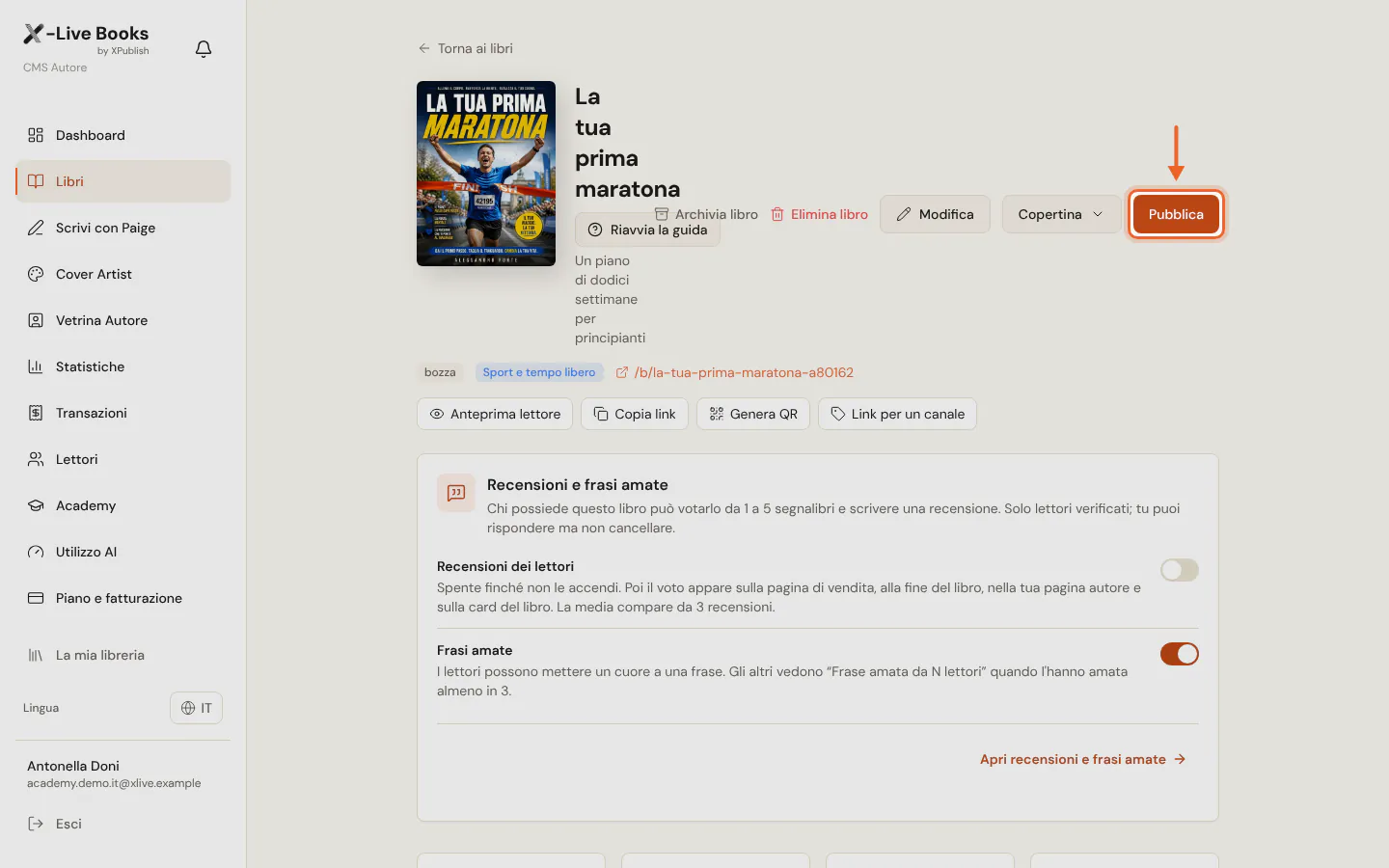
Premi Pubblica in cima alla pagina del libro. Se manca qualcosa, X-Live lo elenca con un link per sistemarlo. Se i capitoli importati non sono ancora stati modificati, te lo chiede prima; Pubblica comunque va avanti.
Ecco cosa vede un lettore quando apre un capitolo di un libro vivo pubblicato:
Dopo la pubblicazione: il link, il QR e i tuoi lettori
Copia link copia l'indirizzo del libro. Genera QR apre il suo codice QR e Scarica QR lo salva per stamparlo nell'edizione di carta, dove apre la versione viva. Una volta stampato il QR non cambia più, quindi punta sempre a questo libro; la pagina sul codice QR spiega dove metterlo. Chi apre il link dal telefono arriva alla pagina di vendita del libro.
Da lì, tre cose fanno lavorare il libro per te:
- la tua pagina autore riunisce libri, biografia e link in un solo posto;
- le statistiche dei lettori mostrano dove sono i tuoi lettori e quale canale ha venduto il libro;
- novità ed email ai lettori ti fanno avvisare i lettori di aggiornamenti e nuovi libri, e share card e recensioni permettono a loro di parlarne ad altri.
Un libro vivo non è mai finito: correggi un capitolo o aggiungi un video, e i lettori lo vedono la prossima volta che aprono il libro.
Le funzioni di questa guida
Ognuna ha la sua pagina con i dettagli.
- Esperienza di letturaNessuna app e nessun account per iniziare a leggere. Il capitolo si apre sul telefono con la tua voce, il tuo video e la tua offerta.
- QR e i 5 passiAggiungi video e audio al tuo libro stampato senza ristampare e senza installare nulla. I tuoi lettori sanno già inquadrare un codice QR.
- Offerte e venditeVendi il tuo libro direttamente ai lettori: ogni libro ha la sua pagina di vendita, con copertina in 3D, capitoli e capitoli di prova.
- Pagina autoreLa tua foto, la tua biografia, i tuoi link e tutti i tuoi libri in una pagina autore pubblica che i lettori trovano e condividono.
- StatisticheOgni capitolo ti risponde. Scegli un gruppo di lettori e scrivi proprio a loro.
- Novità ed email ai lettoriCorreggi una parola, cambia un esempio, aggiungi un capitolo. Il prossimo lettore apre la versione nuova.
- Share card e recensioniI tuoi lettori diventano il tuo marketing.
- PrezziTieni il 100% di ogni vendita.